如何安裝pycharm漢化-創(chuàng)新互聯(lián)
這篇文章主要為大家展示了如何安裝pycharm漢化,內(nèi)容簡而易懂,希望大家可以學(xué)習(xí)一下,學(xué)習(xí)完之后肯定會(huì)有收獲的,下面讓小編帶大家一起來看看吧。

這里我推薦大家使用pycharm
百度輸入關(guān)鍵詞:pycharm,點(diǎn)擊如圖所示網(wǎng)站進(jìn)入pycharm官網(wǎng)

選擇電腦系統(tǒng)版本,這里我們選擇Windows系統(tǒng),點(diǎn)擊Community版本下的download

# Professional為限時(shí)免費(fèi)試用的專業(yè)版
# Community為免費(fèi)的社區(qū)版本
我們使用社區(qū)版基本夠用了,等技能熟練再去使用專業(yè)版的。
雙擊下載好的PyCharm安裝包,出現(xiàn)如下圖所示的界面,點(diǎn)擊“next”

選擇安裝目錄,Pycharm需要的內(nèi)存較多,建議安裝在D盤或者E盤,不建議放在系統(tǒng)盤C盤:

根據(jù)需要選擇勾選的項(xiàng)目,然后點(diǎn)擊“next”

點(diǎn)擊install

等待1分鐘左右

點(diǎn)擊Finish,Pycharm安裝完成

接下來對(duì)Pycharm進(jìn)行配置,雙擊運(yùn)行桌面上的Pycharm圖標(biāo),進(jìn)入下圖界面

* 選擇Do not import settings,之后選擇OK,進(jìn)入下一步。
勾選I confirm that....... ,界面如下

點(diǎn)擊“continue”,界面如下

點(diǎn)擊“send”或者“Don't send”。進(jìn)入皮膚選擇界面,按個(gè)人喜好自行選擇

點(diǎn)擊左下角:skip remaining and set defaults(跳過其余和設(shè)置默認(rèn)值)
到這里,我們的pycharm就安裝完成了
雙擊運(yùn)行pycharm,點(diǎn)擊創(chuàng)建新項(xiàng)目

下圖所示界面,設(shè)置py項(xiàng)目保存路徑,點(diǎn)擊create完成設(shè)置

如圖所示,右鍵新建py文件

設(shè)置py文件名稱,我這里寫的是demo,點(diǎn)擊確定,開始我們的第一段代碼吧!

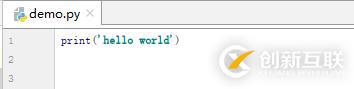
輸入:print('hello world')
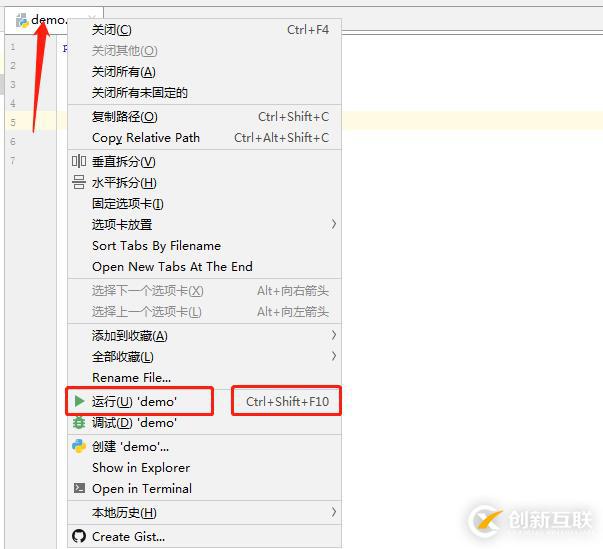
右鍵點(diǎn)擊文件名,再點(diǎn)擊下方綠色三角形運(yùn)行文件,也可以使用后面的Ctrl + Shift + F10快捷鍵
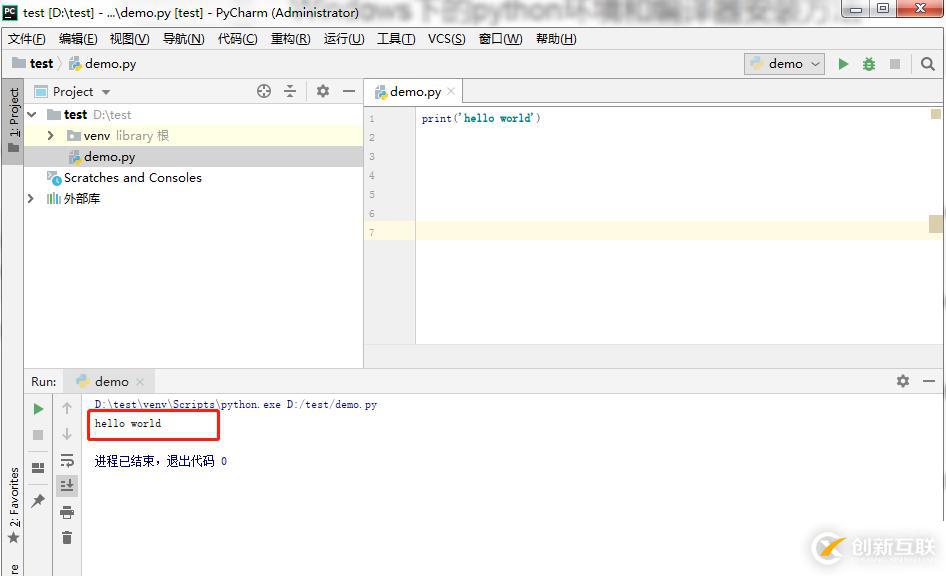
運(yùn)行結(jié)果
將下載好的所有.jar文件復(fù)制放入到pycharm安裝目錄下的lib文件夾j即可,漢化之前請(qǐng)關(guān)閉pycharm。

以上就是關(guān)于如何安裝pycharm漢化的內(nèi)容,如果你們有學(xué)習(xí)到知識(shí)或者技能,可以把它分享出去讓更多的人看到。
當(dāng)前題目:如何安裝pycharm漢化-創(chuàng)新互聯(lián)
URL鏈接:http://www.chinadenli.net/article48/ipsep.html
成都網(wǎng)站建設(shè)公司_創(chuàng)新互聯(lián),為您提供營銷型網(wǎng)站建設(shè)、App設(shè)計(jì)、靜態(tài)網(wǎng)站、網(wǎng)站設(shè)計(jì)公司、定制網(wǎng)站、網(wǎng)站策劃
聲明:本網(wǎng)站發(fā)布的內(nèi)容(圖片、視頻和文字)以用戶投稿、用戶轉(zhuǎn)載內(nèi)容為主,如果涉及侵權(quán)請(qǐng)盡快告知,我們將會(huì)在第一時(shí)間刪除。文章觀點(diǎn)不代表本網(wǎng)站立場,如需處理請(qǐng)聯(lián)系客服。電話:028-86922220;郵箱:631063699@qq.com。內(nèi)容未經(jīng)允許不得轉(zhuǎn)載,或轉(zhuǎn)載時(shí)需注明來源: 創(chuàng)新互聯(lián)
猜你還喜歡下面的內(nèi)容
- 電子郵件是啥電子郵件的地址怎么寫呢?-創(chuàng)新互聯(lián)
- shell腳本的測試與判斷的基礎(chǔ)實(shí)施-創(chuàng)新互聯(lián)
- [Python]程序結(jié)構(gòu)與控制流-創(chuàng)新互聯(lián)
- LINUX中使用usermod設(shè)置主組和附加組的方法-創(chuàng)新互聯(lián)
- springmvc中怎么進(jìn)行異常處理-創(chuàng)新互聯(lián)
- webpack多入口熱加載很慢的原因是什么-創(chuàng)新互聯(lián)
- vue.js中打開新頁面的方法-創(chuàng)新互聯(lián)

- 九江APP開發(fā)你應(yīng)該注意哪些事情? 2020-12-13
- O2O是用微信還是APP開發(fā)? 2022-07-07
- 成都app開發(fā)的核心步驟 2022-08-01
- 如何在青島找靠譜的app開發(fā)公司? 2023-03-26
- 來談?wù)劼眯蓄惓啥糀PP開發(fā) 2022-07-17
- 律師APP開發(fā),律師小程序小談 2021-10-07
- 成都APP開發(fā)的6個(gè)大坑 2021-09-29
- 杭州糖尿病管理APP開發(fā)具備什么? 2020-12-31
- app開發(fā)價(jià)格公式解密 2021-03-02
- 北京APP開發(fā)這些是你必須知道的常識(shí) 2021-05-29
- 創(chuàng)新互聯(lián)大神手把手教你APP開發(fā)必須注意的幾點(diǎn) 2021-04-23
- 上海APP開發(fā)制作哪些原因?qū)е聝r(jià)錢不同? 2020-11-30